
360°-Rundgang auf Papier: Links im PDF-Exposé mit QR-Code
Ein virtueller Rundgang, ein Video, eine Drohnenaufnahme — bisher lebten solche Links nur im Web-Exposé. Jetzt kommen sie auch ins PDF-Exposé, mit QR-Code. Ein Schalter im Link-Dialog genügt: „Im PDF-Exposé anzeigen“. Wer das Exposé ausgedruckt in der Hand hält, scannt den Code und steht im Rundgang.
- Links aus dem Medien-Tab erscheinen auf Wunsch im PDF-Exposé
- Jeder Link bekommt einen QR-Code — scannen statt abtippen
- Ein Schalter im Link-Dialog: „Im PDF-Exposé anzeigen“
- Ideal für 360°-Rundgänge, Videos und Drohnenaufnahmen
- Pro Link einzeln wählbar, nicht alles landet automatisch im PDF
- Auch in DOCX-Vorlagen: Objekt-Links als Schleife mit klickbarem Link und QR-Code
Virtuelle Rundgänge, Videos und Drohnenaufnahmen hängen in propgen als Links am Objekt und erscheinen im Web-Exposé. Im PDF-Exposé fehlten sie bisher — ausgerechnet in dem Dokument, das bei der Besichtigung auf dem Tisch liegt oder dem Eigentümer ausgedruckt mitgegeben wird. Ab sofort kommen sie mit QR-Code ins PDF.
Ein Schalter im Link-Dialog
Im Medien-Tab des Objekts legst Du unter „Links“ einen Link an oder öffnest einen bestehenden — zum Beispiel den Matterport-Rundgang — und aktivierst „Im PDF-Exposé anzeigen“. Beim nächsten Erstellen steht der Link am Ende des Exposés auf der Seite „Links zur Immobilie“ — mit Titel, Adresse und QR-Code. Der Schalter sitzt neben den bekannten Optionen für Landingpage, Nachweis und Header und lässt sich frei mit ihnen kombinieren.
- Scannen statt abtippen. Eine lange Rundgang-URL tippt niemand aus einem Ausdruck ab. Den QR-Code scannt die Handykamera in einer Sekunde.
- Pro Link entscheiden. Nicht jeder Link gehört aufs Papier. Was ins PDF soll, wählst Du je Link aus — der Rest bleibt im Web-Exposé.
- Gedruckt und digital. Im PDF auf dem Bildschirm funktioniert der Code genauso — und auf dem Ausdruck im Schaufenster ebenfalls.
Auch in DOCX-Vorlagen
Wer Exposés mit eigenen DOCX-Vorlagen erstellt, bekommt die Links dort genauso: als Schleife über alle Objekt-Links, jeweils mit klickbarem Titel und QR-Code. Der LINK-Befehl setzt dabei einen echten Hyperlink, der im fertigen Dokument anklickbar ist.
{{ FOR link IN collection.links }}
{{ LINK link($link.url, $link.title) }}
{{ IMAGE qrcode($link.url, 3) }}
{{ END-FOR link }}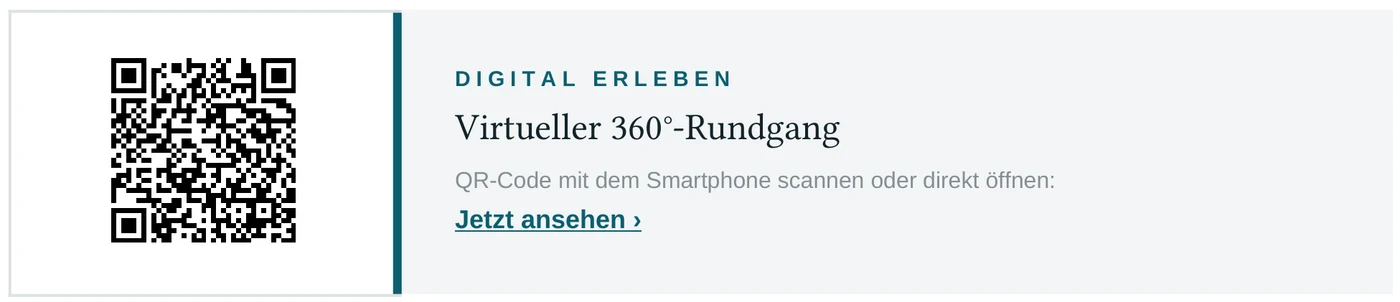
Bestehende Links
Bestehende Links bleiben, wie sie sind, bis Du sie fürs PDF aktivierst. Verwandte Releases: Links und Rundgänge im Web-Exposé, Energieausweis mit Farbskala im PDF-Exposé und Web-Exposé. Mehr zu allen propgen-Funktionen findest Du im Funktionsüberblick.